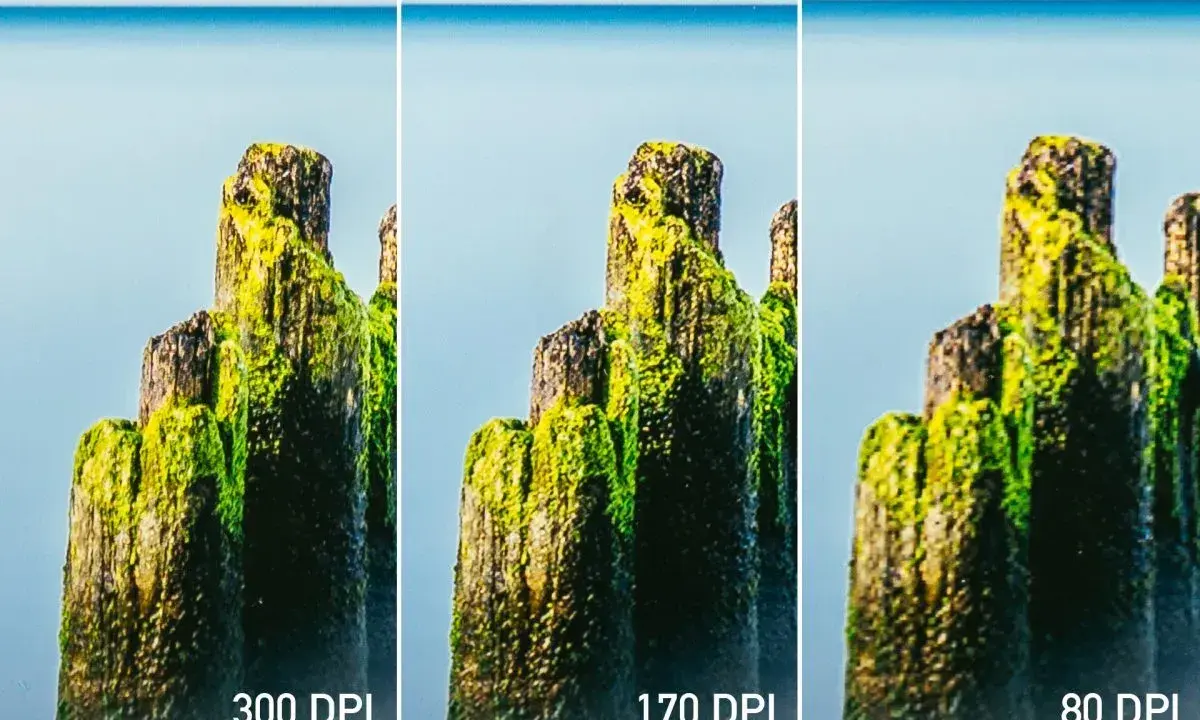
Różnica między dpi a ppi wydaje się drobiazgiem, ale przy fotografii decyduje o tym, czy plik dobrze wygląda na monitorze, czy po wydruku zachowa detal i ostrość. W praktyce jedno pojęcie opisuje obraz cyfrowy, a drugie zachowanie urządzenia wyjściowego, więc pomylenie ich łatwo prowadzi do zbyt małych odbitek albo niepotrzebnie ciężkich plików. Poniżej rozkładam ten temat na proste zasady, konkretne wartości i błędy, które widzę najczęściej w pracy z fotografią.
Najważniejsze różnice w kilku punktach
- PPI opisuje liczbę pikseli na cal obrazu cyfrowego, a DPI odnosi się do kropek stawianych przez drukarkę.
- Na ekranie liczą się przede wszystkim wymiary w pikselach, nie sam zapis PPI w metadanych.
- Do większości odbitek fotograficznych bezpieczny zakres to 240–300 ppi.
- Duże wydruki oglądane z dystansu mogą wyglądać dobrze już przy 100–150 ppi.
- Samo przestawienie PPI nie poprawia jakości, jeśli plik nie ma dość pikseli.
- Wysokie DPI drukarki nie oznacza automatycznie, że zdjęcie musi mieć identyczne PPI.
PPI opisuje obraz, a DPI drukarkę
Ja traktuję te dwa parametry bardzo rozdzielnie: PPI mówi, jak gęsto obraz cyfrowy może zostać zapisany w danym rozmiarze, a DPI opisuje, jak drobno drukarka potrafi nanosić punkty atramentu lub tonera. To nie jest to samo, nawet jeśli w codziennych rozmowach oba skróty bywają mieszane.
| Parametr | Co oznacza | Gdzie ma znaczenie | Co naprawdę wpływa na efekt |
|---|---|---|---|
| PPI | Liczba pikseli przypadających na cal obrazu | Plik zdjęcia, eksport, przygotowanie do druku | Docelowy rozmiar odbitki i ostrość przy oglądaniu z bliska |
| DPI | Liczba kropek, które urządzenie może nanieść na cal | Drukarka, naświetlarka, urządzenie wyjściowe | Sposób odwzorowania detali przez sprzęt |
| Effective PPI | Rzeczywista gęstość po przeskalowaniu w programie | Skład, eksport, makiety do druku | To, ile pikseli zostaje na finalny format |
W praktyce najważniejsze jest jedno: jeśli obraz ma zostać wydrukowany, patrzę najpierw na PPI i liczbę pikseli, a dopiero później na DPI drukarki. Ten podział ma największe znaczenie wtedy, gdy zdjęcie wychodzi poza ekran i trafia na papier.
To prowadzi do kolejnego kroku: kiedy obraz oglądamy na monitorze, logika działania jest już zupełnie inna.
Ekran, plik i odbitka nie zachowują się tak samo
Na ekranie nie wygrywa metadana PPI, tylko faktyczna liczba pikseli. Jeśli wgrywam zdjęcie o szerokości 4000 px, to jego ostrość na stronie zależy od tego, ile realnie ma pikseli i jak mocno zostało skompresowane, a nie od tego, czy w pliku wpisano 72 ppi, 300 ppi czy 1200 ppi.
Dlatego przy publikacji online nie myślę o DPI ani o „magicznej” wartości PPI. Patrzę na:
- wymiary obrazu w pikselach,
- jakość kompresji JPEG lub innego formatu,
- wyostrzenie po eksporcie,
- profil kolorystyczny, jeśli zależy mi na przewidywalnym wyglądzie.
Na monitorach o wysokiej gęstości pikseli zdjęcie może wyglądać bardzo ostro, ale nie dlatego, że ma „lepsze PPI” w metadanych. Decyduje sprzęt wyświetlający i liczba pikseli w pliku. To jest częsty błąd początkujących: widzą 72 ppi w exportcie i zakładają, że obraz jest słaby, choć w rzeczywistości ma świetne parametry pixelowe.
Gdy rozumie się ten podział, łatwiej przejść do najważniejszego pytania praktycznego: ile PPI naprawdę potrzebuje wydruk zdjęcia.

Jakie PPI ustawić do druku zdjęć
Nie ma jednej liczby, która działa zawsze. Ja dobieram PPI do formatu odbitki i do tego, z jakiej odległości będzie oglądana. Zdjęcie do albumu i plakat na ścianę nie wymagają tego samego poziomu gęstości pikseli.
| Zastosowanie | Typowy zakres PPI | Co to oznacza w praktyce |
|---|---|---|
| Odbitki 10 × 15 cm, albumy, fotografie oglądane z bliska | 240–300 ppi | Bezpieczny wybór, zwykle daje bardzo dobrą ostrość |
| A4 i podobne formaty | 240–300 ppi | Dobry standard do portfolio, książek i wydruków premium |
| Duże plakaty oglądane z 1–2 metrów | 100–150 ppi | Wystarcza, bo oko nie analizuje detalu z tak bliska |
| Bardzo duże formaty wystawowe i reklamowe | 60–120 ppi | Liczy się skala i dystans, nie laboratoryjna ostrość |
Wzór jest prosty: liczba pikseli = rozmiar w calach × PPI. Odbitka 10 × 15 cm przy 300 ppi potrzebuje około 1181 × 1772 px. Format A4 przy 300 ppi to około 2480 × 3508 px, czyli mniej więcej 8,7 Mpix. Jeśli celujesz w 240 ppi, ten sam A4 wymaga około 1985 × 2806 px.
Ja zwykle zakładam niewielki zapas pikseli, bo późniejsze kadrowanie lub delikatna korekta kompozycji potrafią szybko obniżyć efektywną rozdzielczość. I właśnie wtedy wychodzi, czy plik był przygotowany świadomie, czy tylko „na oko”.
Dlaczego DPI drukarki nie równa się PPI obrazu
Drukarka nie przenosi zdjęcia 1:1 na papier. Ona składa obraz z mikroskopijnych kropek tuszu lub tonera, więc DPI opisuje możliwości sprzętu, a nie jakość samego pliku. Jedna fotografia może być wydrukowana na wielu różnych urządzeniach, każde z innym DPI, i nadal wyglądać dobrze, jeśli wejściowy plik ma odpowiednią liczbę pikseli.
W dokumentacji Adobe pojawia się nawet przykład, że dla urządzenia 600 dpi wystarcza obraz znacznie poniżej 600 ppi, a dla jeszcze wyższych rozdzielczości drukujących potrzeba odpowiednio większego PPI. To dobrze pokazuje proporcję między plikiem a drukiem, ale nie jest prostym przelicznikiem 1:1. Najważniejsza zasada brzmi: wysokie DPI drukarki nie naprawi słabego pliku.
W fotografii praktycznie oznacza to tyle, że:
- najpierw pilnuję jakości i rozmiaru zdjęcia,
- potem sprawdzam docelowy format druku,
- na końcu dopasowuję eksport do konkretnej drukarni lub urządzenia.
Jeśli ktoś próbuje „podbić” jakość tylko przez zmianę DPI w programie graficznym, zazwyczaj dostaje jedynie inne metadane. Detal nie rośnie, a plik nadal pozostaje taki sam. Z tego powodu właśnie tak często słyszę pytania o nieostre wydruki, które w rzeczywistości wynikają nie z drukarki, lecz z błędnie przygotowanego źródła.
Najczęstsze błędy przy przygotowaniu zdjęć
Przy obróbce i eksporcie fotografii najwięcej problemów widzę w kilku powtarzalnych miejscach. To nie są błędy spektakularne, tylko drobne decyzje, które sumują się w słabszy wydruk albo niepotrzebnie duży plik.
- Zmiana samego PPI bez resamplingu - wygląda jak poprawa, ale nie dodaje żadnych nowych pikseli.
- Zbyt mocne powiększanie pliku - program może dodać sztuczne piksele, ale nie odzyska utraconego detalu.
- Kadrowanie na końcu - każde mocne przycięcie obniża efektywną rozdzielczość pod druk.
- Mylenie eksportu do internetu z eksportem do druku - w sieci liczy się rozmiar w pikselach, w druku także docelowy format odbitki.
- Ignorowanie formatu końcowego - zdjęcie, które świetnie wygląda jako miniatura, może być za słabe na duży wydruk.
Najprostsza kontrola, jaką stosuję, to sprawdzenie efektu po ustawieniu docelowego rozmiaru, a nie po oglądaniu oryginalnego pliku sprzed kadrowania. To drobiazg, ale właśnie on pozwala uniknąć rozczarowania przy odbiorze odbitek.
Gdy już wiem, czego unikać, łatwiej ustalić prosty workflow, który działa zarówno przy publikacji online, jak i przy druku.
Jak ja sprawdzam plik przed eksportem
W pracy fotograficznej trzymam się krótkiej kolejności, bo ona oszczędza czas i zmniejsza ryzyko błędu. Najpierw ustalam, gdzie zdjęcie ma trafić, a dopiero potem wybieram parametry eksportu. To brzmi banalnie, ale właśnie tu najczęściej wszystko się rozjeżdża.
- Określam finalny format: internet, odbitka 10 × 15 cm, A4, plakat albo większa realizacja.
- Sprawdzam wymiary po kadrowaniu, bo to one decydują o rzeczywistej liczbie pikseli.
- Licę wymagane PPI pod konkretny rozmiar i zostawiam niewielki zapas, jeśli obraz ma być oglądany z bliska.
- Resampling robię tylko wtedy, gdy naprawdę jest potrzebny, i zwykle na samym końcu.
- Do internetu eksportuję w docelowych wymiarach w pikselach, a metadane PPI traktuję jako informację pomocniczą, nie jako źródło jakości.
Takie podejście jest proste, ale skuteczne. Jeśli pamiętasz tylko jedną rzecz, niech będzie to ta: PPI mówi, czy obraz udźwignie rozmiar wydruku, a DPI mówi, jak drukarka ten obraz zapisze na papierze. Gdy rozdzielisz te dwa pojęcia, fotografię dużo łatwiej przygotować bez zgadywania i bez przepłacania za błędy w eksporcie.
