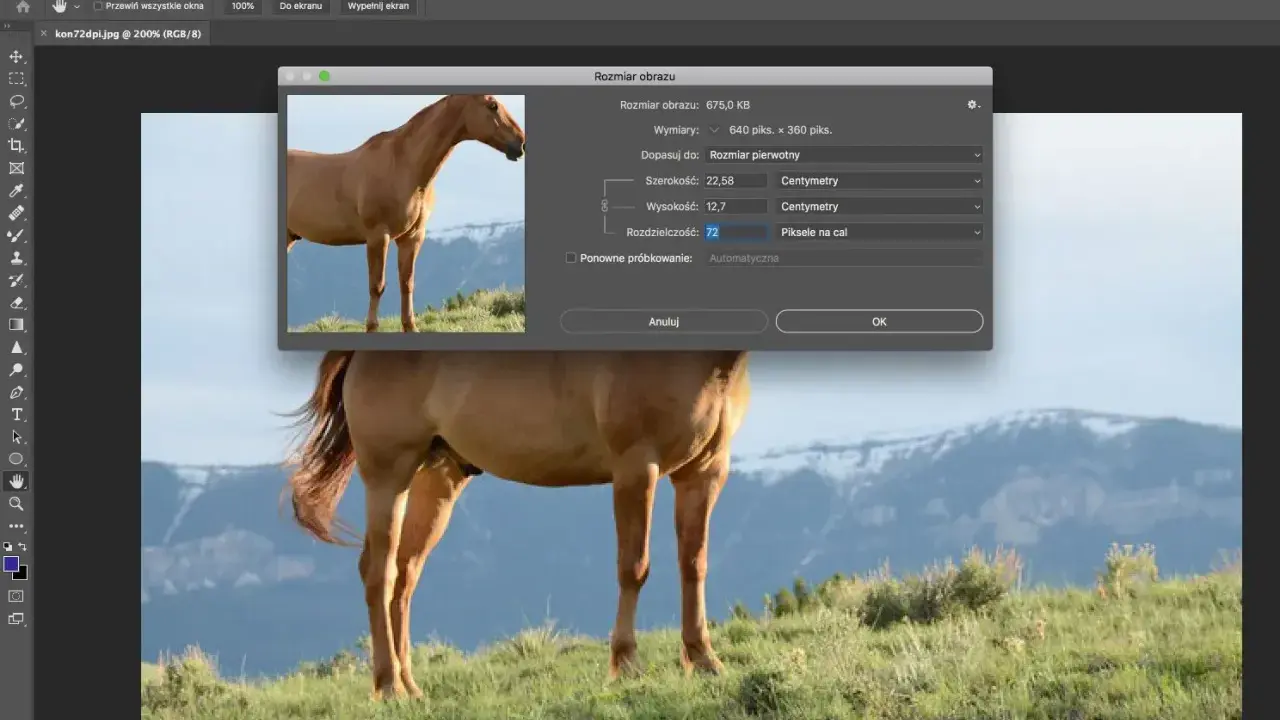
PPI to jeden z tych parametrów, które w praktyce decydują o tym, czy zdjęcie na papierze będzie wyglądało czysto i ostro, czy zacznie się rozpadać na widoczne kwadraty. W fotografii ten parametr łączy świat pikseli z realnym rozmiarem wydruku, dlatego ma znaczenie zwłaszcza przy albumach, odbitkach, plakatach i materiałach przygotowywanych dla klienta. Poniżej rozjaśniam, co oznacza PPI, czym różni się od DPI, jak policzyć potrzebną wartość i kiedy można go po prostu przestać się bać.
Najkrócej mówiąc, PPI pomaga przełożyć piksele na realny format wydruku
- PPI to liczba pikseli przypadających na cal obrazu lub ekranu.
- Najważniejsze dla jakości są najpierw piksele, a dopiero potem ustawione PPI.
- W fotografii do druku bezpiecznym punktem odniesienia jest często 300 ppi.
- DPI dotyczy drukarki, a nie samego zdjęcia, więc tych pojęć nie warto mieszać.
- Przy większych formatach można zejść niżej z PPI, jeśli wydruk będzie oglądany z dalszej odległości.
- Zmiana samego PPI bez resamplingu nie dodaje nowych detali do pliku.
Czym jest ppi w fotografii
PPI to skrót od pixels per inch, czyli liczby pikseli przypadających na jeden cal. Ja patrzę na to jak na tłumacza: ten sam plik może być zapisany w pikselach, ale dopiero PPI mówi, jak gęsto te piksele zostaną upakowane w fizycznym wydruku. Plik 4000 × 3000 px przy 300 ppi da zupełnie inny rozmiar papierowy niż ten sam plik ustawiony na 150 ppi, choć same piksele pozostają bez zmian.
To ważne rozróżnienie, bo PPI nie tworzy jakości z niczego. Jeśli obraz ma mało pikseli, to samym wpisaniem wyższego PPI nie wyczarujesz dodatkowych detali. Zyskujesz tylko inną interpretację rozmiaru wydruku albo gęstości obrazu na ekranie. W fotografii praktycznie zawsze sprowadza się to do pytania: ile pikseli mam i jak duży chcę z tego zrobić wydruk?
Właśnie dlatego PPI przydaje się najczęściej na etapie przygotowania pliku, a nie samego fotografowania. Następny krok to odróżnienie go od DPI, bo tu zaczyna się większość nieporozumień.
PPI, DPI i piksele to nie to samo
W rozmowach o zdjęciach te pojęcia mieszają się nagminnie, ale technicznie opisują coś innego. PPI odnosi się do gęstości pikseli, DPI do kropek drukarki, a piksele to realny wymiar cyfrowego pliku. Jeśli ktoś mówi „300 dpi zdjęcie”, zwykle ma na myśli obraz przygotowany do druku z myśleniem o 300 ppi, ale warto wiedzieć, co naprawdę jest mierzone.
| Pojęcie | Co opisuje | Kiedy ma znaczenie |
|---|---|---|
| PPI | Liczbę pikseli na cal obrazu lub ekranu | Przy druku, a w ekranach jako gęstość wyświetlacza |
| DPI | Krople lub punkty nanoszone przez drukarkę | Przy pracy urządzenia drukującego |
| Piksele | Rzeczywisty rozmiar pliku w cyfrowym obrazie | Zawsze, zwłaszcza przy obróbce, kadrowaniu i publikacji online |
Ja traktuję tę różnicę bardzo praktycznie: jeśli zmieniasz PPI bez resamplingu, zmieniasz głównie sposób interpretacji wydruku. Jeśli zmieniasz liczbę pikseli, zmieniasz realną zawartość obrazu. To właśnie ta druga operacja wpływa na to, ile detali zostaje po powiększeniu.
Kiedy już rozdzielisz te trzy pojęcia, łatwo policzyć, czy konkretne zdjęcie wystarczy na format, który chcesz oddać do druku.

Jak policzyć ppi przed drukiem
Wzór jest prosty: liczba pikseli w danym boku / liczba cali w tym samym boku = PPI. Jeśli masz obraz 6000 px szerokości i chcesz go wydrukować na 20 cali szerokości, wychodzi 300 ppi. Jeśli rozciągniesz ten sam plik do 30 cali, spadniesz do 200 ppi. Dlatego przy przygotowaniu zdjęć zawsze zaczynam od docelowego formatu, a nie od samego pliku.
- Ustal finalny rozmiar wydruku w centymetrach.
- Przelicz centymetry na cale, dzieląc przez 2,54.
- Pomnóż każdy bok przez docelowe PPI.
- Porównaj wynik z wymiarami zdjęcia w pikselach.
| Format | Wymiary fizyczne | Piksele potrzebne przy 300 ppi |
|---|---|---|
| 10 × 15 cm | 3,94 × 5,91 cala | 1181 × 1772 px |
| A4 | 8,27 × 11,69 cala | 2481 × 3508 px |
| 30 × 40 cm | 11,81 × 15,75 cala | 3543 × 4724 px |
Takie przeliczenie od razu pokazuje, czy plik nadaje się na odbitkę, album czy większy wydruk. W praktyce najbardziej zdradliwe jest kadrowanie: wycinasz fragment zdjęcia, a tym samym zmniejszasz liczbę pikseli dostępnych dla finalnego formatu. Po mocnym cropie nawet dobry plik potrafi stracić zapas, który był potrzebny do ostrego druku.
Jakie wartości ppi mają sens w praktyce
Nie ma jednej magicznej liczby dla wszystkiego. 300 ppi to bardzo dobry punkt odniesienia dla małych i średnich wydruków oglądanych z bliska, a Adobe podaje właśnie ten poziom jako wygodny benchmark dla wysokiej jakości materiałów drukowanych. W ustawieniach kompresji materiałów biurowych Microsoft rozróżnia z kolei 300 ppi dla druku komercyjnego, 220 ppi dla desktop printing i 96 ppi dla webu. To dobrze pokazuje, że wymagania zależą od zastosowania, a nie od jednego uniwersalnego mitu.
| Zastosowanie | Praktyczny punkt odniesienia | Co warto zapamiętać |
|---|---|---|
| Odbitki, albumy, fotografia portretowa | Około 300 ppi | Bezpieczny wybór, gdy odbiorca ogląda zdjęcie z bliska |
| Materiały biurowe i większość wydruków użytkowych | Około 220 ppi | Dobry kompromis między jakością a wagą pliku |
| Internet, social media, newslettery | Rozmiar w pikselach | PPI zwykle nie wpływa na sposób wyświetlania |
| Duże formaty oglądane z dystansu | Często mniej niż 300 ppi | Im dalej stoi widz, tym mniejszy zapas jest potrzebny |
To nie jest lista sztywnych zakazów. Wystarczy zapamiętać prostą zasadę: im bliżej ktoś ogląda zdjęcie, tym wyższy PPI ma sens; im większy dystans, tym można zejść niżej. To prowadzi prosto do pytania, co zrobić, kiedy plik nie ma już wystarczającej liczby pikseli.
Co zrobić, gdy zdjęcie ma za mało pikseli
Najgorszy odruch to próba „uratowania” wszystkiego samym podbiciem PPI w programie. Jeśli nie zwiększasz liczby pikseli, nie dodajesz detali. Zmieniasz tylko opis pliku albo rozmiar wydruku. Dlatego gdy materiał jest za słaby, ja najpierw szukam prostszego wyjścia: mniejszego formatu, łagodniejszego cropa albo innego kadru, który lepiej wykorzysta dostępne dane.
- Nie powiększaj pliku bez potrzeby, jeśli możesz zmniejszyć format wydruku.
- Unikaj mocnego kadrowania po fakcie, bo zjada ono zapas pikseli.
- Przy archiwalnych zdjęciach zacznij od oryginalnego pliku, nie od wersji już raz skompresowanej.
- Upscaling AI traktuj jako ratunek, nie jako zamiennik prawdziwej rozdzielczości.
- Jeśli drukarnia podaje własne wymagania, trzymaj się ich, bo różne nośniki znoszą niższy PPI w różnym stopniu.
W praktyce lepiej sprzedać klientowi mniejszy, ale czysty wydruk niż większy plakat, który z bliska wygląda miękko. Takie kompromisy są normalne i po prostu uczciwsze niż obietnica jakości, której plik nie uniesie. Żeby tego unikać na etapie eksportu, warto pracować od razu w porządku: najpierw format, potem piksele, dopiero na końcu PPI.
Jak ustawiam pliki do druku i eksportu
Przygotowanie zdjęcia do oddania do druku nie zaczyna się od losowego wpisania 300 w pole rozdzielczości. Zaczyna się od odpowiedzi na pytanie: co ma powstać z tego pliku? Odbitka 10 × 15 cm, album, plakat A3 czy grafika do sieci. Dopiero potem decyduję, czy trzeba resamplować obraz, czyli fizycznie zmienić liczbę pikseli, czy wystarczy zostawić oryginalne piksele i ustawić odpowiedni rozmiar wydruku.
- Sprawdź rzeczywiste wymiary w pikselach.
- Ustal finalny format w centymetrach lub calach.
- Porównaj wynik z docelowym PPI.
- Jeśli brakuje zapasu, zmniejsz format albo użyj lepszego źródła.
- Do internetu eksportuj wersję pod konkretny rozmiar w pikselach, a nie „na 300 ppi”.
Ważna rzecz: samo wpisanie innego PPI w metadanych nie robi z pliku lepszego zdjęcia. Jeśli liczba pikseli się nie zmienia, nie pojawiają się nowe detale. To dlatego w programach graficznych PPI działa raczej jako informacja o skali wydruku niż jako przycisk poprawy jakości. W praktyce lepiej pilnować rozmiaru wejściowego, niż liczyć na cud na końcu procesu.
Najmniej błędów robi się wtedy, gdy najpierw myślisz o pikselach, a dopiero potem o calach
Jeśli miałbym zostawić jedną rzecz, to właśnie tę: PPI jest ważne, ale nie ważniejsze od samego zdjęcia i jego rozmiaru w pikselach. W fotografii pomaga głównie wtedy, gdy przygotowujesz wydruk, prezentację albo materiał dla drukarni. Przy ekranach i publikacji online większość problemów rozwiązuje dobrze dobrany rozmiar pliku, a nie gonienie za coraz wyższą liczbą PPI.
- Najpierw sprawdzaj px, potem format papieru, na końcu PPI.
- Do druku z bliska trzymaj się około 300 ppi, jeśli plik na to pozwala.
- Do materiałów biurowych 220 ppi zwykle wystarcza.
- Do internetu myśl o pikselach, nie o „magicznym” PPI.
To prosty filtr decyzyjny, który oszczędza czas i usuwa większość nieporozumień jeszcze przed eksportem pliku.
