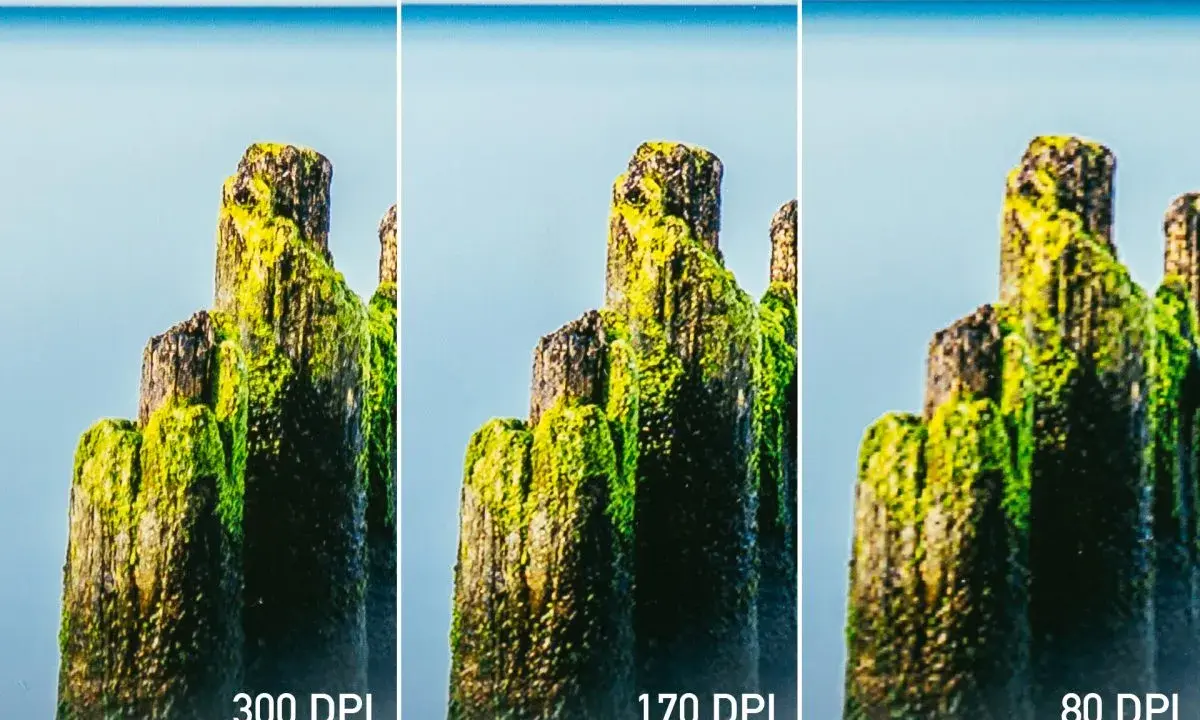
W fotografii rozdzielczość pliku bywa ważniejsza niż sama wartość zapisana w metadanych. To właśnie dlatego pytanie, jak sprawdzić DPI, warto rozłożyć na kilka prostych kroków: odczyt w programie, ocena liczby pikseli i sprawdzenie, czy zdjęcie naprawdę nadaje się do druku albo składu. W praktyce oszczędza to sporo rozczarowań, zwłaszcza gdy obraz wygląda dobrze na ekranie, a po wydruku traci ostrość.
Najważniejsze informacje w skrócie
- W plikach zdjęciowych częściej sprawdza się PPI niż samo DPI, choć potocznie te pojęcia są mieszane.
- Sama zmiana liczby DPI w metadanych nie poprawia jakości zdjęcia, bo nie dodaje nowych pikseli.
- Najpewniej odczytasz rozdzielczość w programie graficznym, np. w Photoshopie, albo w podglądzie obrazu w systemie.
- Do druku liczy się nie tylko rozdzielczość, ale też rzeczywisty rozmiar wydruku po przeliczeniu z pikseli.
- 300 ppi to bezpieczny punkt odniesienia dla materiałów oglądanych z bliska, ale nie jest jedyną sensowną wartością.
- Jeśli plik ma za mało detalu, lepiej zmniejszyć format wydruku albo wrócić do większego oryginału niż liczyć na cud po zmianie metadanych.
DPI i PPI to nie to samo, choć w praktyce łatwo je pomylić
Ja zawsze zaczynam od jednego uporządkowania: DPI dotyczy druku, a PPI odnosi się do obrazu cyfrowego. W codziennej rozmowie te skróty często się mieszają, ale przy fotografii robi to różnicę. Jeśli pracujesz na monitorze, telefonie albo w social mediach, najważniejsza jest liczba pikseli. Jeśli przygotowujesz plik do wydruku, dochodzi jeszcze rozmiar fizyczny i wartość rozdzielczości przypisana do obrazu.
W praktyce oznacza to tyle: zdjęcie o rozmiarze 6000 × 4000 px może wyglądać świetnie w albumie i przeciętnie na wielkim plakacie, jeśli zostanie powiększone ponad rozsądny zakres. Sama liczba w polu „Resolution” nie tworzy ostrości z niczego. Ona tylko mówi programowi i drukarce, jak interpretować te piksele przy określonym formacie.
To rozróżnienie jest ważne, bo dopiero po nim ma sens szybkie sprawdzenie wartości w programie. I właśnie tam większość osób szuka odpowiedzi jako pierwszej.

Najpewniej odczytasz wartość w programie graficznym
Jeśli mam pod ręką edytor zdjęć, sprawdzam rozdzielczość właśnie tam. To najszybsza i najczystsza metoda, bo widzę jednocześnie liczbę pikseli, rozmiar dokumentu i ewentualne przeskalowanie. W Photoshopie wystarczy wejść w Image > Image Size. W tym oknie interesuje mnie przede wszystkim pole Resolution oraz wymiary obrazu w pikselach. Jeśli opcja resamplingu jest wyłączona, zmieniasz tylko opis wydruku, nie samą zawartość pliku.Na Macu podobnie działa Podgląd. Otwieram zdjęcie, klikam ikonę informacji i sprawdzam dane obrazu, w tym rozdzielczość. Gdy potrzebuję zmienić wartość, używam opcji dopasowania rozmiaru, ale do samego odczytu wystarczy panel informacyjny. To wygodne przy pojedynczych plikach, zwłaszcza gdy nie chcę uruchamiać ciężkiego programu do obróbki.
| Narzędzie | Co pokazuje | Kiedy jest najlepsze | Na co uważać |
|---|---|---|---|
| Photoshop | Rozmiar w pikselach, rozdzielczość, skalowanie | Przygotowanie zdjęcia do druku lub składu | Łatwo przypadkiem włączyć resampling i zmienić sam plik |
| Podgląd na Macu | Podstawowe dane obrazu, w tym rozdzielczość | Szybki odczyt bez dodatkowych narzędzi | To wygodny podgląd, ale nie zastąpi pełnej kontroli nad eksportem |
| Właściwości pliku w systemie | Część metadanych obrazu | Gdy chcesz sprawdzić plik bez otwierania go w edytorze | Nie każdy format pokazuje dane tak samo czytelnie |
Ja traktuję ten krok jak szybki audyt. Jeśli rozdzielczość wygląda dobrze, ale liczba pikseli jest niska, już wiem, że problem nie leży w metadanych, tylko w samym materiale źródłowym. I właśnie wtedy przechodzę do oceny, czy plik w ogóle nada się do konkretnego wydruku.
Gdy nie masz Photoshopa, też da się to sprawdzić
Nie każdy potrzebuje pełnego edytora, żeby odczytać rozdzielczość. W wielu sytuacjach wystarczy podgląd systemowy albo właściwości pliku. Na Macu najpewniejszy jest Podgląd, bo pokazuje informacje o obrazie bez kombinowania. W Windows część plików da się ocenić przez właściwości lub panel szczegółów, ale tu zawsze patrzę ostrożnie, bo dokładność widoku bywa zależna od formatu i aplikacji.
Jeżeli pracujesz na plikach JPG, TIFF albo PNG, nie zakładaj z góry, że każdy program pokaże identyczny zestaw danych. Z mojego doświadczenia najważniejsze jest to, aby potwierdzić dwie rzeczy: ile pikseli ma obraz i jaką rozdzielczość zapisano jako jego opis wydruku. Gdy te dane się nie zgadzają albo są puste, nie panikuję od razu. Najpierw sprawdzam, czy problem nie wynika z eksportu, kompresji albo przycięcia kadru.
W praktyce, jeśli nie mam pewności, otwieram plik w edytorze i patrzę na szczegóły jeszcze raz. To zwykle szybsze niż zgadywanie na podstawie miniatury w folderze. Kiedy już wiem, co faktycznie siedzi w pliku, przechodzę do najważniejszego pytania: czy ta jakość wystarczy do planowanego formatu.
Rozmiar w pikselach mówi więcej niż sama liczba DPI
To jest moment, w którym wiele osób popełnia błąd. Samo „300 dpi” nie oznacza jeszcze, że zdjęcie będzie dobre do każdego zastosowania. Liczy się ile pikseli ma plik i na jak duży wydruk ma pójść. Im większy format, tym bardziej rozciągasz te same piksele, a więc tym niższa staje się efektywna jakość.
Najprostszy przelicznik jest taki: dzielisz liczbę pikseli przez wartość ppi, którą chcesz uzyskać. Jeśli masz 6000 × 4000 px i celujesz w 300 ppi, dostajesz około 50,8 × 33,9 cm bez interpolacji. Ten sam plik przy 150 ppi da już około 101,6 × 67,7 cm. Papier zniesie taki rozmiar, ale efekt z bliska nie będzie identyczny.
| Zastosowanie | Praktyczny zakres | Co to oznacza w praktyce |
|---|---|---|
| Odbitki, albumy, fotoksiążki | 240–300 ppi | Bezpieczny poziom dla materiałów oglądanych z bliska |
| Ulotki premium, katalogi, mniejsze formaty | 240–300 ppi | Wysoka jakość, jeśli nie powiększasz pliku ponad sensowny rozmiar |
| Postery oglądane z kilku kroków | 150–200 ppi | Często wystarcza, bo dystans odczytu rośnie |
| Bardzo duże formaty | 100–150 ppi lub mniej | Jakość ocenia się z większej odległości, nie z ręki |
Ja nie traktuję 300 ppi jak religii. To po prostu wygodny punkt odniesienia dla materiałów oglądanych z bliska. Jeśli plik ma iść na ogromny baner, sensowna rozdzielczość może być niższa, bo odbiorca i tak nie podchodzi do niego z odległości kilkudziesięciu centymetrów. Stąd już prosta droga do kolejnej pułapki, czyli błędnego odczytu samych metadanych.
Najczęstsze błędy przy sprawdzaniu rozdzielczości
Najbardziej mylące jest założenie, że zmiana DPI automatycznie poprawia zdjęcie. Nie poprawia. Jeśli plik ma mało pikseli, wpisanie wyższej wartości w metadanych nie doda detalu. To tylko zmieni sposób interpretacji obrazu przy druku. Drukarnia może dostać plik „300 dpi”, ale zbyt mały fizycznie po przeliczeniu, więc efekt nadal będzie miękki.
- Mylenie rozdzielczości pliku z rozdzielczością monitora.
- Ocenianie jakości tylko po liczbie megabajtów.
- Sprawdzanie metadanych bez uwzględnienia skali, w jakiej obraz jest używany w layoucie.
- Przyjmowanie, że 72 dpi to stały standard dla internetu.
- Zakładanie, że każdy format pliku pokaże identyczne dane w każdym programie.
Ja szczególnie pilnuję jednej rzeczy: jeśli zdjęcie trafia do projektu graficznego, patrzę nie na sam plik źródłowy, ale na efektywną rozdzielczość po wstawieniu i przeskalowaniu. To ona mówi, co naprawdę wyjdzie z drukarki. Jeśli w layoucie obraz został powiększony dwukrotnie, jego użyteczna rozdzielczość spada o połowę. I właśnie wtedy wielu osobom wydaje się, że „coś zniknęło z jakości”, choć problem pojawił się dużo wcześniej.
Co zrobić, gdy rozdzielczość jest za niska
Jeżeli wynik jest słaby, pierwsza rzecz, jaką robię, to szukam oryginału w większej rozdzielczości. To brzmi banalnie, ale często rozwiązuje problem szybciej niż jakakolwiek ingerencja w obraz. Gdy oryginału nie ma, sprawdzam, czy można zmniejszyć planowany format wydruku. Czasem wystarczy zejść z A2 do A3, żeby plik zyskał rozsądny poziom jakości bez żadnych sztuczek.
- Zostawiam liczbę pikseli w spokoju, jeśli plik już ma wystarczającą jakość po przeliczeniu.
- Zmniejszam format, gdy wydruk ma być oglądany z bliska i brakuje szczegółów.
- Używam upsamplingu lub narzędzi AI tylko jako ratunku, nie jako standardowej metody produkcyjnej.
- Wracam do źródła, jeśli materiał ma trafić do ważnego druku, katalogu albo sprzedażowej prezentacji.
Warto też pamiętać o jednym ograniczeniu: interpolacja nie odzyskuje utraconych detali, tylko je symuluje. Przy zdjęciach portretowych, produktowych albo archiwalnych skanach może pomóc, ale przy krytycznie ważnym druku nie traktowałbym jej jak zamiennika porządnego pliku. Jeśli zdjęcie jest ważne biznesowo, lepiej zadbać o oryginał niż później tłumaczyć słaby efekt odbiorcy.
Przed oddaniem pliku do druku sprawdzam jeszcze to
Jeśli mam domknąć cały proces w jednym prostym schemacie, najpierw sprawdzam piksele, potem rozmiar wydruku, a dopiero na końcu sam zapis rozdzielczości. To podejście oszczędza czas, bo od razu oddziela prawdziwe problemy od tych, które wynikają tylko z mylących metadanych. W fotografii to praktyczniejsze niż gonienie za jedną magiczną liczbą.
- Czy zdjęcie ma wystarczający zapas pikseli po kadrowaniu.
- Czy nie zostało zbyt mocno powiększone w programie do składu.
- Czy eksport nie zniszczył detalu przez agresywną kompresję JPEG.
- Czy profil kolorów i ostrość są zgodne z zastosowaniem, zwłaszcza przy druku.
Ja traktuję DPI jako jeden z kilku sygnałów, a nie jedyny wyznacznik jakości. Jeśli plik przejdzie ten test, zwykle jestem spokojny o efekt końcowy. Jeśli nie, lepiej wyłapać to na etapie przygotowania niż po odebraniu wydruku z drukarni.
