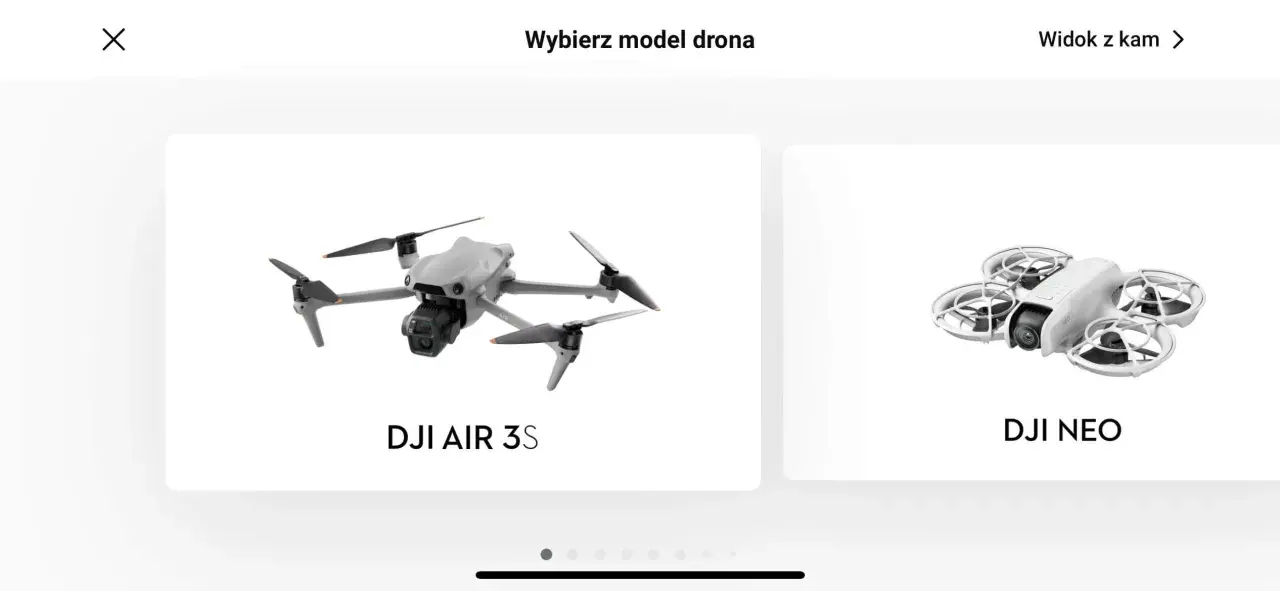
DJI Fly da się ogarnąć bez frustracji, ale trzeba wiedzieć, gdzie kończy się polska instrukcja, a zaczyna angielski interfejs aplikacji. W tym tekście pokazuję, jak wygląda praktyczne korzystanie z DJI Fly w Polsce, skąd brać polskie materiały do konkretnego modelu i które elementy menu warto opanować na starcie. Całość pokazuje, jak ogarnąć dji fly po polsku bez zgadywania, co oznaczają najważniejsze przyciski i komunikaty.
Najkrócej mówiąc, DJI Fly w Polsce najczęściej działa po angielsku, ale z polskimi instrukcjami do wielu modeli
- Na oficjalnych stronach DJI dla Polski interfejs serwisu i pobierania aplikacji jest zwykle angielski, więc nie zakładaj automatycznego przełączenia całej apki na polski.
- DJI publikuje polskie instrukcje do wielu modeli, więc najważniejsze ustawienia da się ogarnąć bez zgadywania.
- Najpierw opanuj kilka kluczowych nazw: RTH, Takeoff, QuickShots, Album, Settings i tryby lotu.
- Przed pierwszym lotem sprawdź zgodność telefonu, uprawnienia, firmware i wysokość powrotu do domu.
- Jeśli aplikacja działa wolno, problem częściej leży w telefonie albo w tle uruchomionych aplikacji niż w samym dronie.
Dlaczego w Polsce najczęściej widzisz angielski interfejs
Najbardziej praktyczna odpowiedź jest prosta: w polskiej wersji centrum pobierania DJI i na stronach produktowych region Polska jest obsługiwany w układzie angielskim, więc użytkownik najczęściej dostaje angielskie nazwy opcji, nawet jeśli telefon ma ustawiony język polski. To nie jest błąd ani brak instalacji. Tak po prostu wygląda obecna organizacja ekosystemu DJI.
Ważne jest jednak coś innego: DJI równolegle udostępnia polskie instrukcje do wielu modeli, między innymi Mini 2 SE, Mini 3, Mini 3 Pro, Mini 4 Pro i Neo. Ja traktuję to jako najlepsze połączenie - aplikacja może zostać angielska, ale materiały pomocnicze masz po polsku i możesz szybko sprawdzić, co robi konkretna funkcja. To prowadzi prosto do kolejnego problemu: jak w tym angielskim menu nie pogubić się po pięciu sekundach.

Jak czytać menu DJI Fly bez zgadywania
W DJI Fly nie trzeba znać całego żargonu, żeby latać pewnie. Wystarczy opanować kilka nazw, które wracają praktycznie w każdym locie. Najpierw patrzę na ich sens, a dopiero potem na techniczny detal. To oszczędza czas i zmniejsza ryzyko przypadkowego kliknięcia nie tego przycisku, co trzeba.
| Co widzisz w aplikacji | Co to znaczy po polsku | Do czego to służy |
|---|---|---|
| Takeoff | Automatyczny start | Wystartowanie drona z poziomu aplikacji bez ręcznego dodawania mocy drążkami |
| Return to Home | Powrót do punktu startu | Bezpieczny powrót w razie utraty orientacji, słabego sygnału albo niskiej baterii |
| RTH Altitude | Wysokość powrotu | Ustala, na jakiej wysokości dron wróci do miejsca startu |
| Normal / Sport / Cine | Tryby lotu | Wpływają na szybkość, dynamikę i płynność ruchu kamery |
| QuickShots | Automatyczne ujęcia | Gotowe sekwencje ruchu, przydatne do krótkich dynamicznych klipów |
| Album | Biblioteka materiałów | Podgląd zdjęć, filmów i plików zapisanych po locie |
| Settings | Ustawienia | Kalibracje, ostrzeżenia, mapa, tryby kamery i opcje bezpieczeństwa |
| Shutter / Record | Migawka / Nagrywanie | Robienie zdjęć i rozpoczęcie zapisu wideo |
| Exposure | Ekspozycja | Kontrola jasności obrazu, przydatna przy filmowaniu i zdjęciach |
Najlepszy nawyk jest banalny: najpierw uczysz się sensu funkcji, dopiero potem szukasz jej dokładnej nazwy w menu. W praktyce to wystarcza, żeby DJI Fly przestało wyglądać jak przypadkowy zestaw angielskich etykiet. Kiedy już wiesz, gdzie są podstawy, czas przejść przez pierwszą konfigurację bez pośpiechu.
Pierwsza konfiguracja krok po kroku
Przy pierwszym uruchomieniu nie próbuję robić wszystkiego naraz. Najpierw dopinam połączenie, potem aktywację, a dopiero później latanie. Taki porządek zmniejsza liczbę błędów i oszczędza nerwy, szczególnie jeśli to pierwszy kontakt z dronem DJI.
- Pobierz DJI Fly z oficjalnego źródła albo przez kod QR z zestawu, jeśli producent go dołączył.
- Połącz telefon z aparaturą sterującą, bo sama aplikacja bez kontrolera nie załatwi lotu.
- Zaloguj się do konta DJI albo je utwórz, jeśli korzystasz z systemu po raz pierwszy.
- Włącz drona i przejdź procedurę aktywacji w aplikacji, bo bez niej część funkcji może być zablokowana.
- Zainstaluj aktualizacje firmware, zanim wykonasz pierwszy poważniejszy lot.
- Sprawdź uprawnienia telefonu: lokalizację, Bluetooth, pamięć i dostęp do zdjęć oraz wideo.
- Ustaw punkt startu i wysokość RTH, żeby dron wracał bezpiecznie ponad przeszkodami.
Na oficjalnej stronie DJI dla nowszych wydań DJI Fly podaje się dziś m.in. wymagania rzędu iOS 13.0 lub nowszy oraz Android 9.0 lub nowszy, a także rekomendację korzystania z iPhone'a 11 lub nowszego albo z mocniejszego telefonu z Androidem. To ważne, bo aplikacja działa najlepiej na sprzęcie, który ma zapas mocy, a nie tylko minimalne wymagania. Po takim starcie zostaje już tylko jeden ważny temat: skąd brać polskie instrukcje i jak je czytać z pożytkiem.
Jak korzystać z polskich instrukcji i modeli, które mają je od ręki
Polska instrukcja DJI nie zastępuje aplikacji, ale bardzo pomaga na dwóch etapach: przy pierwszej konfiguracji i przy szukaniu konkretnego ustawienia, którego nie chcesz klikać po omacku. Najlepiej traktować ją jak mapę, a nie jak dekorację w pudełku. Z mojego doświadczenia to właśnie ten dokument najszybciej skraca drogę od „nie wiem” do „umiem latać”.
- Quick Start Guide - najlepszy do pierwszego złożenia zestawu, połączenia telefonu i wykonania startu próbnego.
- User Manual - najbardziej użyteczny, gdy chcesz zrozumieć tryby lotu, kamerę, ograniczenia i ustawienia bezpieczeństwa.
- Safety Guidelines - przydaje się, gdy chcesz szybko sprawdzić zasady, limity i ostrzeżenia dotyczące lotu.
Na stronach DJI dla wielu modeli naprawdę da się znaleźć polskie pliki, więc najrozsądniej jest szukać instrukcji po dokładnej nazwie urządzenia, a nie po ogólnym haśle. Jeśli Twojego modelu nie ma na liście z polską dokumentacją, nadal możesz wygodnie pracować z angielskim interfejsem aplikacji i osobno czytać tłumaczenie najważniejszych rozdziałów. Kiedy to już masz, w praktyce wchodzą w grę rzeczy bardziej przyziemne: bateria, pamięć, sygnał i kilka nawyków, które robią dużą różnicę.
Co przygotować przed lotem, żeby aplikacja nie przeszkadzała
Najwięcej problemów nie wynika z języka, tylko z pośpiechu. Przed lotem robię zawsze ten sam krótki przegląd, bo dzięki temu DJI Fly nie zaskakuje mnie w połowie nagrania. To szczególnie ważne, gdy filmujesz komercyjnie i nie możesz sobie pozwolić na przerwany ujęcie.
- Naładuj drona, aparaturę i telefon, a jeśli pracujesz dłużej, miej przy sobie zapasowe źródło zasilania.
- Włóż kartę microSD, jeśli model jej wymaga, i sprawdź, czy jest wystarczająco miejsca na nagrania.
- Zamknij zbędne aplikacje w tle, zwłaszcza jeśli planujesz używać QuickShots albo starszego telefonu.
- Włącz wymagane uprawnienia lokalizacji, bo bez nich część funkcji nawigacyjnych działa gorzej.
- Ustaw wysokość RTH z zapasem nad drzewa, dachy i inne przeszkody.
- Sprawdź, czy nie jesteś blisko stref GEO albo obszarów z ograniczeniami lotu.
- Lataj w otwartej przestrzeni, szczególnie na początku, zamiast testować aplikację między budynkami.
W starszych modelach DJI, takich jak Mavic Mini czy Mini 2 SE, tryb początkującego potrafi ograniczać wysokość i odległość do 30 metrów, a sama aplikacja może też ograniczać lot, jeśli GPS jest słaby albo zbliżasz się do stref z restrykcjami. To nie jest awaria, tylko zabezpieczenie. Tę samą logikę warto znać także wtedy, gdy coś przestaje działać tak, jak sobie wyobrażałeś.
Najczęstsze problemy i co zwykle je powoduje
Gdy DJI Fly sprawia kłopot, najpierw szukam przyczyny po stronie połączenia, telefonu albo aktualizacji, a nie po stronie samego drona. W praktyce problem często okazuje się banalny. I dobrze, bo banalne błędy naprawia się szybciej niż rzeczywiście uszkodzony sprzęt.
| Objaw | Najczęstsza przyczyna | Co sprawdzić od razu |
|---|---|---|
| Aplikacja nie widzi drona | Zły kabel, brak połączenia z aparaturą albo niepełna aktywacja | Sprawdź przewód, połączenie z kontrolerem i procedurę aktywacji |
| Interfejs działa wolno | Słaby telefon, zbyt wiele aplikacji w tle albo ciężkie funkcje typu QuickShots | Zamknij inne aplikacje i uruchom ponownie DJI Fly |
| Nie da się wystartować | Brak GPS, tryb początkującego, GEO zone lub błąd bezpieczeństwa | Sprawdź komunikat w aplikacji i ustawienia lotu |
| Komunikaty są tylko po angielsku | Brak lokalizacji polskiej w interfejsie | Korzystaj z polskiego manuala i tłumaczenia najważniejszych funkcji |
| QuickShots przycinają się lub przerywają | Za mało pamięci lub za słaby procesor telefonu | Zwolnij pamięć i zamknij zbędne procesy w tle |
Najważniejsze jest to, żeby nie interpretować każdego ostrzeżenia jako usterki. DJI Fly bardzo często po prostu sygnalizuje warunek bezpieczeństwa, którego nie spełniasz. Gdy przyzwyczaisz się do tego sposobu myślenia, aplikacja przestaje być przeszkodą, a staje się czytelnym narzędziem.
Co warto zapamiętać, zanim polecisz dalej
Jeśli miałbym zostawić jedną praktyczną wskazówkę, byłaby prosta: połącz angielski interfejs aplikacji z polską instrukcją i krótką checklistą przed lotem. To działa lepiej niż szukanie idealnie spolszczonego menu, którego w praktyce i tak często nie ma. W codziennym użytkowaniu liczy się nie to, czy wszystko brzmi po polsku, ale czy wiesz, gdzie jest start, powrót do domu, tryb nagrywania i najważniejsze ostrzeżenia.
Gdy opanujesz te podstawy, DJI Fly przestaje być barierą, a staje się wygodnym centrum kontroli do zdjęć i filmów z drona. I właśnie tak warto do niej podejść: spokojnie, technicznie i bez nadmiernych oczekiwań wobec samego języka interfejsu.
